

引言
Claude Code 是强大的 Agent 程序,除了辅助编程以外,还能借助 Skill、MCP 等工具处理日常学习、办公的各种事务。
但 Claude 官方订阅价格过高,且额度较少,对于学生、日常消耗大量 Token 的开发者而言不是很友好。
好在 Claude Code 支持通过更改 Base URL 的方式使用其他模型供应商的API服务,让我们有性价比更高的使用途径。
本文会讲解如何安装 Claude Code,配置大模型 API ,基本使用与常用操作。
Chapter 1:安装与选择
我会以 Windows 为例示范安装流程,其他平台可以参考官方文档 Claude Code Docs。
在 Windows 中,~ 等价为 %userprofile%,即 C:\Users\<用户名>\,用户根目录。
注意:Windows 需要先安装 Git for Windows,因为 Claude Code 会使用 Git Bash 来执行命令行操作。
尽管 v2.1.84 引入了对 Windows Powershell 的原生支持,但 Claude Code 的启动依旧依赖 Git Bash。
安装 Claude Code
安装程序本体
网络条件:执行以下命令需要能够正常访问
claude.aistorage.googleapis.com等域名,后文涉及到从github.com下载时同理,如果你没有访问国际互联网的条件的话,可以参考上一篇文章。
在 PowerShell 中执行以下命令安装:
1 | irm https://claude.ai/install.ps1 | iex |
安装完成后,会显示类似以下输出:
1 | Installing Claude Code native build latest... |
添加环境变量
现在,我们需要将 %USERPROFILE%\.local\bin 添加到 PATH 环境变量才能在任意目录下使用 claude 命令。
你可以手动进入系统设置编辑环境变量,如果你不知道在哪里设置环境变量,可以向豆包、千问、元宝、Deepseek 它们询问,比如:“我正在使用 Windows 10/11 系统,想要将~/.local/bin添加到环境变量,应该怎么操作?”
如果你熟悉 Powershell 命令,觉得手动设置环境变量比较麻烦,也可以在 PowerShell 中执行:
1 | $currentPath = [Environment]::GetEnvironmentVariable('PATH', 'User') |
添加完成后,我们需要重启终端使环境变量生效,否则直接在原本终端中输入claude依旧会提示没有这个命令/程序。
验证是否成功
重启终端后,我们可以运行claude --version来验证,如果能正常输出版本号,就说明安装成功:
1 | PS C:\Users\UserName> claude --version |
选择 API Provider
在配置 Claude Code 之前,我们可以先选择自己使用的 AI 模型。
我日常使用的是 MiniMax M2.5,尽管能力与御三家(OpenAI/Anthropic/Google)顶级模型有差距,但是 Token Plan 性价比高,处理日常编程和琐碎任务完全足够。
中国 AI 模型推荐
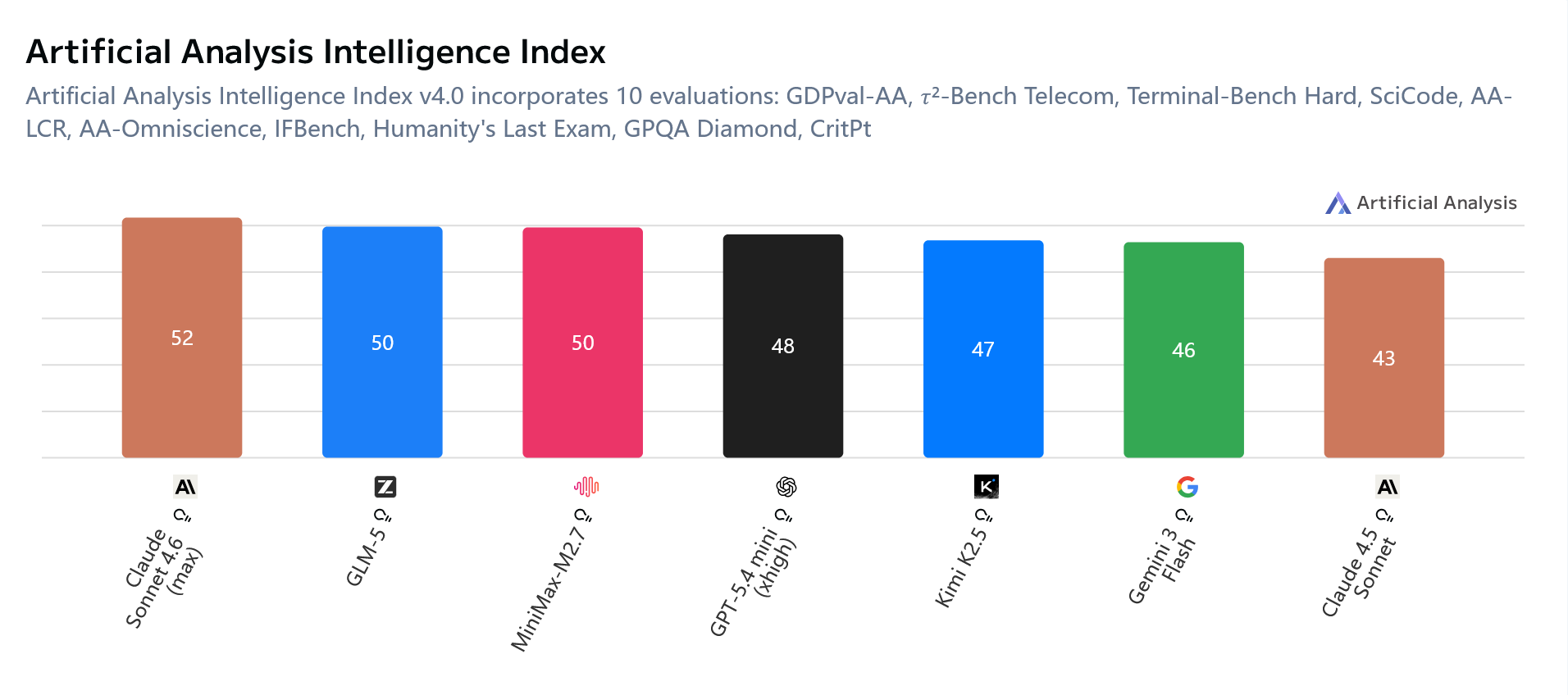
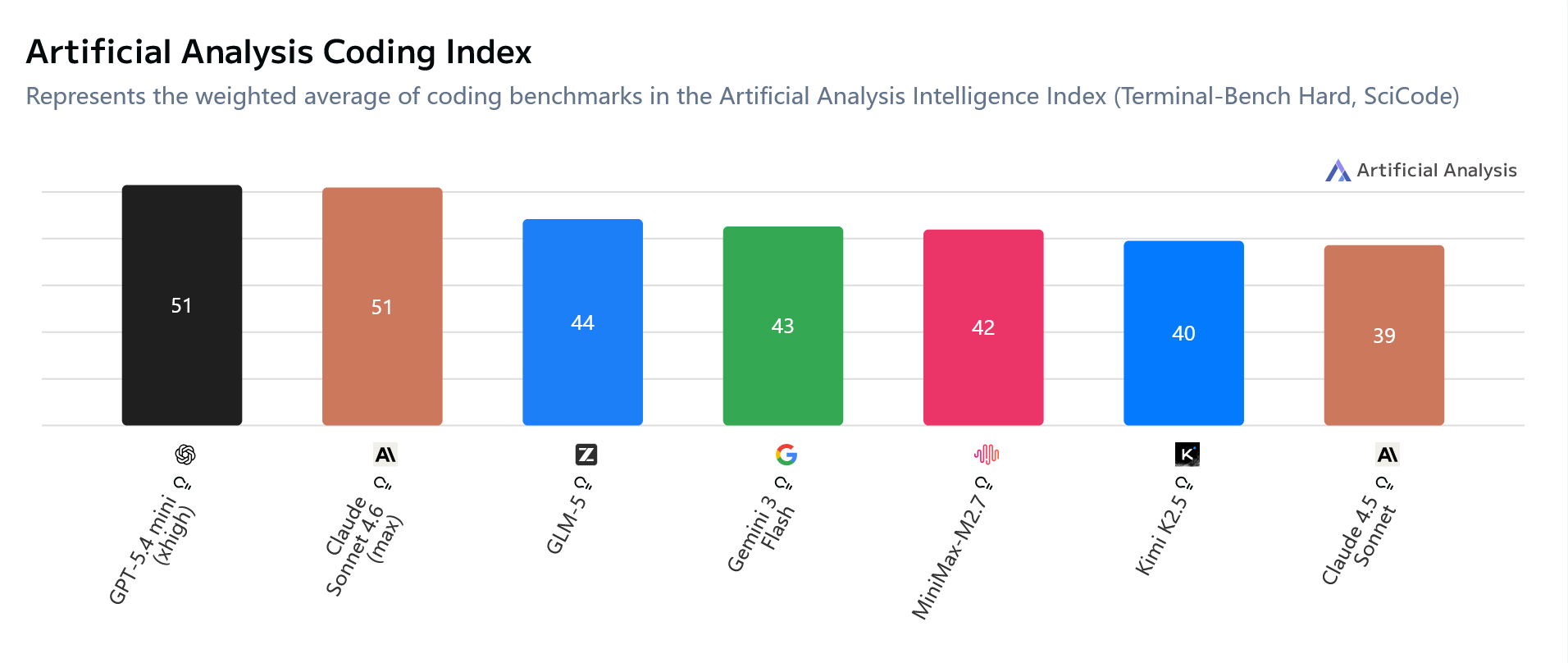
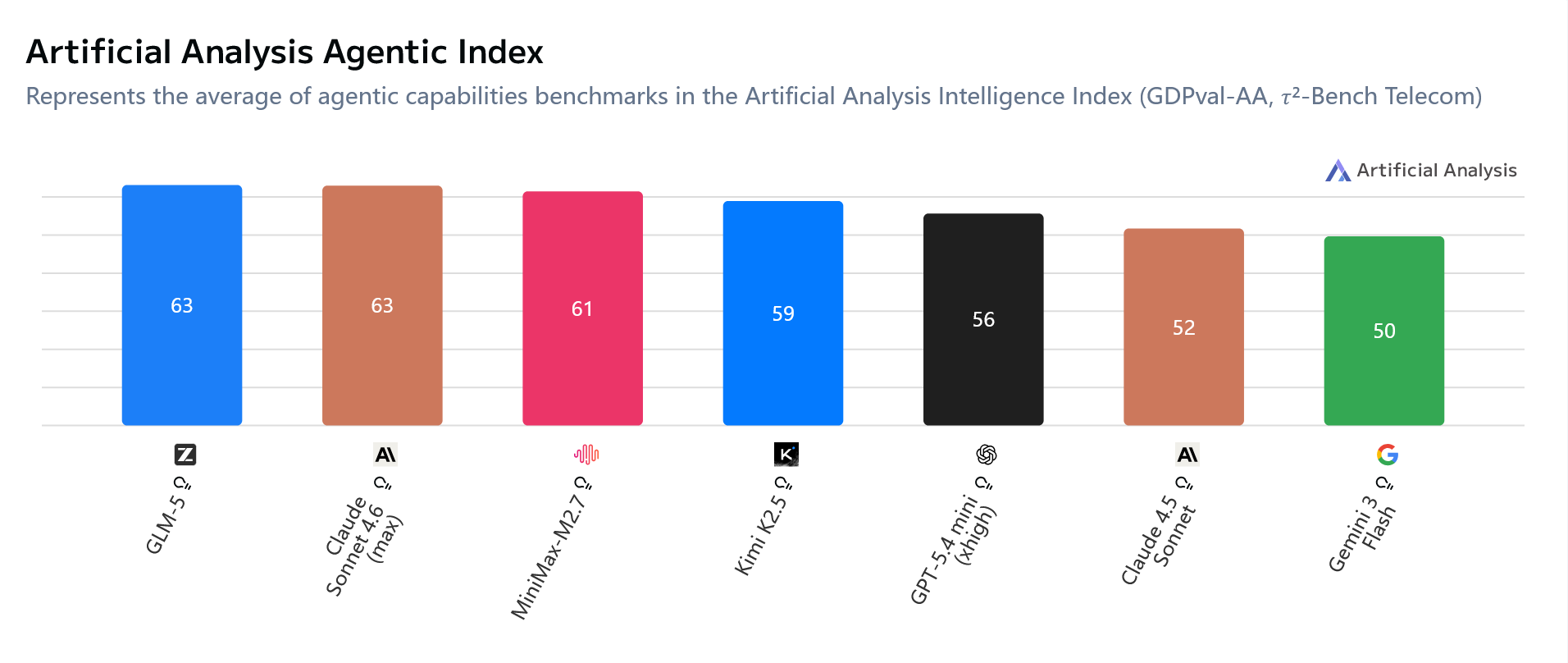
在马年春节前,智谱、MiniMax、Kimi 都推出了新一代模型,不仅能力超过了 Sonnet 4.5,与 Sonnet 4.6 差距很小,而且价格很有吸引力,十分适合作为我们的 API 选择。
此外,阿里云百炼、火山方舟、腾讯云等一众云服务器厂商都上线了自己的Coding Plan,支持调用多种模型,适合体验然后选择自己喜欢的模型。
值得一提的是,Kimi K2.5支持原生多模态能力,意味着你可以直接把想要的效果截图发送给它,它可以通过视觉能力理解;Minimax M2.5 与 智谱 GLM-5 虽然没有原生多模态能力,但是官方都提供了视觉理解 MCP 服务曲线救国。
| Intelligence | Coding | Agentic |
|---|---|---|
 |
 |
 |
Chapter 2:配置并启动
配置文件概览
这张图只是常见布局示意图,并不是 Claude Code 首次安装后自动生成的完整目录;只有当你实际使用对应能力时,相关文件或目录才会出现。
1 | # 用户级:对你机器上的所有项目生效 |
这里最容易混淆的有两点:
settings.local.json只存在于项目目录,并没有~/.claude/settings.local.json这一层。commands/和skills/现在在 Claude Code 里已经基本合流了:旧的.md命令文件仍然可用,但如果你是新建能力扩展,我更建议优先用skills/。
首次使用时,因为Claude Code还未初始化,配置文件可能不存在,自行在对应目录创建即可。
为了避免后面把配置项放错位置,我们先把这几个文件的职责分清:
settings.json:官方层级配置入口,负责环境变量、模型、权限与行为开关。.claude.json:Claude Code 自动维护的全局状态文件,同时也会记录 user/local scope 的 MCP 服务。.mcp.json:项目共享的 MCP 配置文件,适合提交 Git 给团队共用。
settings.json
settings.json 是 Claude Code 的层级配置机制,可以用来配置环境变量、权限、自动化钩子以及其他设置。
| 优先级 | 层级 | 文件路径 |
|---|---|---|
| 最高 | Local(本地私有) | .claude/settings.local.json |
| 中等 | Project(项目共享) | .claude/settings.json |
| 最低 | User(个人全局) | ~/.claude/settings.json |
现在,我们配置位于~/.claude/settings.json的 User 配置文件。
下图是我的配置示例,使用 MiniMax M2.5 模型(记得替换 Your MINIMAX_API_KEY 为你自己的密钥):
1 | { |
下面解释一下配置文件的内容:
1. 环境变量(env)
这是最常用的配置区域,所有值必须是字符串类型。
如果你同时在 shell 环境变量和 settings.json 的 env 中设置了 同一项,shell 环境变量优先级更高。
| 配置项 | 说明 |
|---|---|
ANTHROPIC_BASE_URL |
API 端点地址 |
ANTHROPIC_AUTH_TOKEN |
填写你的 API Key |
API_TIMEOUT_MS |
请求超时时间(毫秒) |
CLAUDE_CODE_DISABLE_NONESSENTIAL_TRAFFIC |
设为 1 关闭遥测数据收集,提升稳定性 |
说明:Claude Code 会根据任务复杂度自动调用不同层级的模型(Haiku/Sonnet/Opus 能力依次升高), 但我建议在不用考虑倍率计费时全部设置为你的 API Provider 提供的最强模型。
注意:修改配置后需要重启 Claude Code 才能生效。JSON 格式必须严格正确(最后一行不能有逗号),否则配置会被忽略。
2.恢复“接受计划时清空上下文”按钮(showClearContextOnPlanAccept)
曾经,退出 Plan 模式时,会提供下面四个选项:
- Yes, clear context (X% used) and auto-accept edits
- Yes, auto-accept edits
- Yes, manually approve edits
- Tell Claude what to change
自 v2.1.81 起,Yes, clear context (X% used) and auto-accept edits被默认隐藏,我猜测可能有以下两个原因:
1.不少模型上下文窗口已经达到 1M Token,不像曾经 200K Token 时一样,需要腾出上下文空间以供实施 Plan;
2.若 Plan 阶段的讨论、代码探索没有完整写进计划,清空上下文会使后续执行更容易走偏。
但是现在国产模型大多还是 200K Token 上下文,所以我推荐打开该设置,等 1M Token 上下文普及后再关也不迟。
3.权限规则(permissions)
这是 settings.json 最核心的功能,可以控制哪些操作默认同意/拒绝,哪些操作需要询问你的意见。
规则的匹配顺序是:deny 先于 ask 先于 allow,第一条匹配的规则胜出。
4.其他设置
attribution项是决定你让Claude Code提交 commit 或 pull request 的时候是否带上联合署名,可以自行决定;autoUpdatesChannel用于选择更新通道,effortLevel用于设置默认思考强度。
.claude.json 与 .mcp.json
这里需要特别区分一下:settings.json 是 Claude Code 官方的层级配置入口,而 MCP 服务本身并不放在这里。
Claude Code 中,MCP 服务按作用域分成三种:
| Scope | 存放位置 | 是否共享 | 适用场景 |
|---|---|---|---|
user |
~/.claude.json |
否 | 你自己跨项目复用的常用 MCP |
project |
<项目根>/.mcp.json |
是 | 团队共享、项目必备工具 |
local |
~/.claude.json 中当前项目对应的用户配置 |
否 | 只想在当前项目里自己使用 |
也就是说:如果只是你自己想在所有项目里都能用某个 MCP,比如搜索、图片理解、数据库查询,通常会落在 ~/.claude.json;如果你想让整个项目组都能直接使用,就应该写进项目根目录的 .mcp.json。
.claude.json 本身主要还是 Claude Code 自动维护的全局状态文件,用来持久化各种运行时状态(比如之前各个项目进行了多少次对话,发送了多少消息等等);下面这个例子只是利用它手动写入一个“已完成首次引导”的状态位。
我们现在添加以下内容,以跳过首次启动时的引导流程:
1 | { |
切换第三方模型
如果你需要切换到其他第三方 AI 提供商,只需修改以下配置:
ANTHROPIC_BASE_URL— 改为新提供商的 API 端点地址ANTHROPIC_AUTH_TOKEN— 改为新提供商的 API Key- 所有
ANTHROPIC_*_MODEL— 改为新模型名称
提示:如果你有频繁切换 API 提供商的需求,可以使用第三方工具,例如 GitHub 上的 CC Switch 项目。
启动 Claude Code
方式一:命令行启动
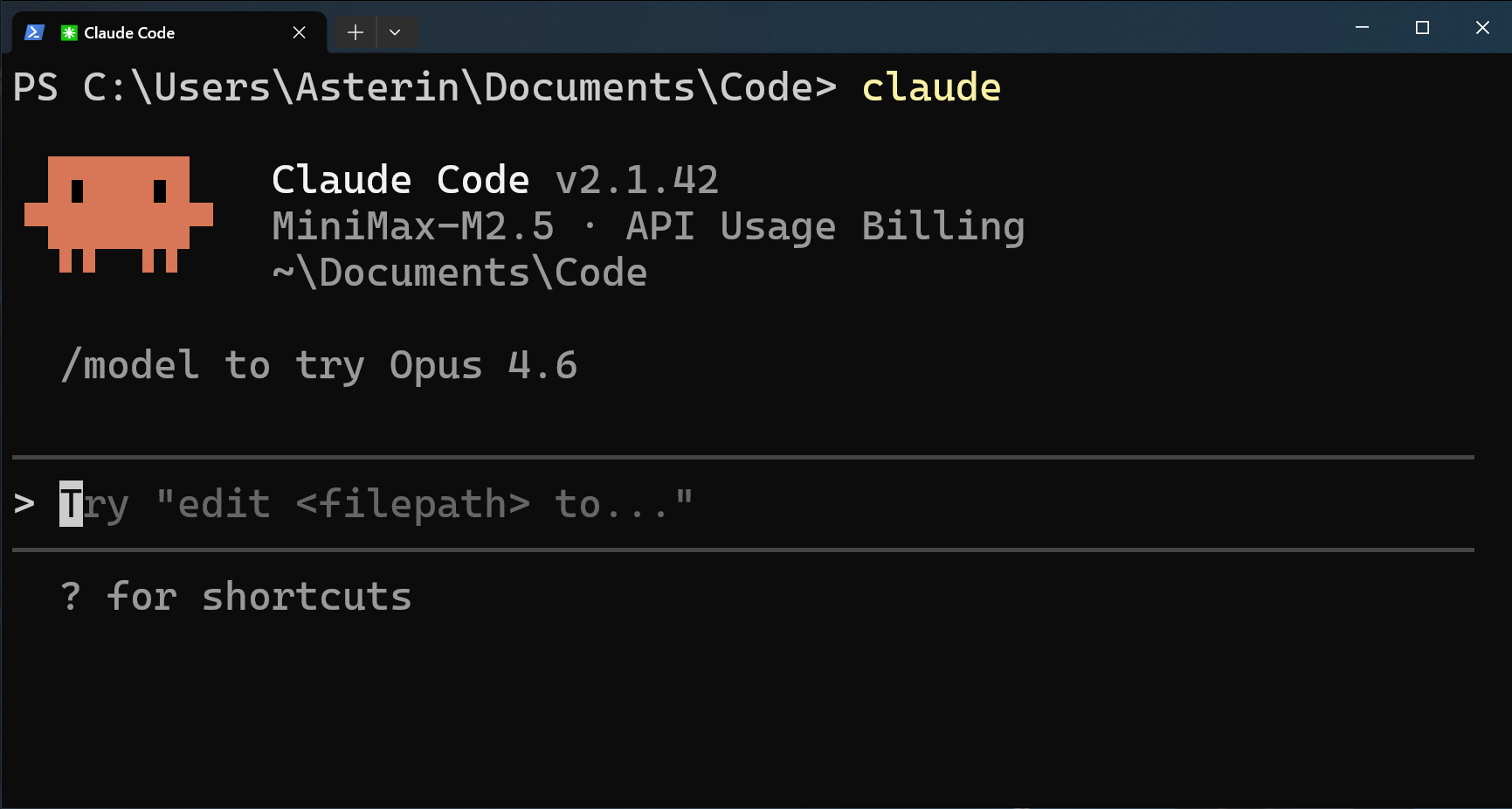
配置完成后,进入任意项目目录,在终端输入 claude 即可启动。
正常情况下,Claude Code 首次启动会要求登录;如果你提前在 .claude.json 中设置了 hasCompletedOnboarding: true,则会跳过引导,直接进入工作区选择界面,选择 “Yes, I trust this folder” 即可开始使用。
1 | PS C:\Example\Folder> claude |
下图为交互式界面:
方式二:Zed 集成
如果你觉得纯终端交互门槛较高,Zed 是个值得考虑的替代方案,可以帮助你可视化操作 Agent。
Zed 是用 Rust 语言写的编辑器,相当于更轻量的 VSCode,可以通过**Agent Client Protocol(ACP)**将 Claude Code 嵌入图形界面。
Zed 底层运行的是 Claude Agent SDK,可以自动读取我们在上文里配好的 ~/.claude/settings.json,自动继承 API 端点、密钥、模型这些配置。
调用链路大致是:Zed 面板 → ACP 适配器 → Claude Agent SDK → Claude Code CLI,底层跑的还是Claude Code,Zed 只接管了界面渲染部分。
完全支持 Skills 和 Subagents,但 Hooks 和 Agent Teams 目前还不支持(暂时也不会涉及)。
安装 Zed
从 zed.dev/download 下载 Zed(支持 macOS、Linux、Windows)。
安装好之后,打开 Zed,进入 Zed → Open Settings → AI 一栏,点右上角 + Add Agent,选择 Install from Registry,在搜索框里搜 claude,找到 Claude Agent,点击 Install。
配置快捷键
Ctrl+Alt+B呼出的是 Zed 自带的 AI 面板,默认指向 Zed 内置 Agent,而非 Claude Code。
想快速打开 Claude Code 对话窗口的话,单独设置一个快捷键更方便。
我们可以在左上角 Zed → Open Keymap File进入快捷键设置,在文件中追加这段配置:
1 | [ |
配置好之后,Ctrl+Alt+C 就可以直接新开 Claude Code 线程啦,按 Ctrl+Alt+B还可以直接收起 Agent 面板。
调整字号(可选)
Zed 默认字号对有些屏幕偏小,在左上角Zed → Open Settings, Appearance 中有两处字号要分开设置:
- Buffer Font(代码编辑区字号)
- UI Font(界面元素字号,包括 Agent 面板)
Chapter 3:记忆与规则
Claude Code 每次启动都是新的会话,没有历史上下文,想让它了解你的项目约定和个人偏好,就需要用到记忆特性。
Claude Code 有两套互补的记忆机制,每次会话启动时都会自动加载:
| CLAUDE.md / Rules | Auto Memory | |
|---|---|---|
| 谁来写 | 你 / 团队 | Claude Code |
| 内容 | 规范与指令 | 学习成果与发现的模式 |
| 加载方式 | 每次会话全量加载 | 每次会话加载 MEMORY.md 前 200 行,主题文件按需读取 |
| 适用场景 | 编码标准、工作流、项目架构 | 构建命令、调试经验、Claude Code发现的偏好 |
CLAUDE.md
CLAUDE.md 是你写给 Claude 的持久性指令文件,Claude Code 在每次新会话启动时自动将其加载进上下文,把规范、约定和偏好传递给模型。
加载机制
CLAUDE.md 可以放在多个位置,每个位置有不同的作用域,更具体的位置优先级更高:
| 文件位置 | 作用域 | 加载时机 |
|---|---|---|
~/.claude/CLAUDE.md |
全局,所有项目 | 启动时 |
<项目根>/CLAUDE.md |
项目,可提交 Git | 启动时 |
<项目根>/CLAUDE.local.md |
个人本地,自动 gitignore | 启动时 |
<子目录>/CLAUDE.md |
子目录范围 | 按需加载 |
方向性:Claude Code 启动时从当前工作目录向上遍历,加载沿途所有 CLAUDE.md;而当前目录向下的子目录 CLAUDE.md 按需加载。
同级目录永远不互相加载——在
frontend/工作时,backend/CLAUDE.md不会被加载。
使用方法
初次生成
如果有存量代码
在项目目录下运行 /init,Claude 会扫描项目结构、构建系统、测试框架和代码模式,自动生成一份基础 CLAUDE.md。
如果是全新项目
推荐先搭建好基本骨架(项目结构、配置文件),再执行 /init;或者借鉴过往项目的 CLAUDE.md,直接修改。
更新记忆
有三种方式,适合不同场景:
#前缀(最快)在对话中以
#开头输入内容,这条规则会被立刻追加进 CLAUDE.md,不需要确认:1
# 测试文件和主文件放在同一目录,不要创建 __tests__ 文件夹
自然语言(适合对话中随手追加)
当 Claude Code 做了你不喜欢的事,纠正完直接说”把这条加进 CLAUDE.md”即可。
直接编辑(适合批量整理)
CLAUDE.md 就是普通 Markdown 文件,可以随时打开编辑,定期清理过期规则也很重要。
写好 CLAUDE.md 的要点
CLAUDE.md 的内容是作为上下文传递给模型的,并非强制执行的配置。指令越具体,Claude 遵从效果越好:
- “使用两空格缩进” 而非 “好好格式化代码”
- “提交前运行
npm test“ 而非 “记得测试” - “ API 处理器放在
src/api/handlers/“ 而非 “保持文件整洁”
官方建议单个 CLAUDE.md 控制在 200 行以内,超出后不仅消耗更多上下文,指令的遵从质量也会均匀下降。
内容过多时,可以拆分到下面介绍的 .claude/rules/ 目录中。
.claude/rules/:模块化规则
当项目规范越来越多,CLAUDE.md 难以维护时,可以将指令拆分到 .claude/rules/ 目录下的多个文件中,每个文件只覆盖一个主题,比如:
1 | your-project/ |
.claude/rules/ 下所有 .md 文件会被递归发现,也可以用子目录进一步分组,比如 frontend/、backend/。
路径条件规则
Rules 最强大的功能是通过 YAML frontmatter 将规则绑定到特定文件路径,只有当 Claude 读取匹配文件时才加载该规则,节省上下文空间:
1 | --- |
没有 paths 字段的规则文件则在每次会话启动时无条件加载,和 CLAUDE.md 优先级相同。
Glob 模式速查
Glob 是一种用通配符匹配文件路径的语法,Rules 的 paths 字段就用它来决定”这条规则在什么文件下生效”。
核心符号只有两个:
*:匹配当前目录层级内的任意字符(不含/)**:匹配任意层级的目录(含零层)
| 模式 | 匹配范围 | 不匹配 |
|---|---|---|
*.ts |
项目根目录下的 .ts 文件 |
子目录里的 .ts |
**/*.ts |
任意目录下的 .ts 文件 |
— |
src/**/* |
src/ 下所有文件(含子目录) |
src/ 以外的文件 |
src/**/*.{ts,tsx} |
src/ 下所有 .ts 和 .tsx 文件 |
.js、.vue 等 |
tests/**/*.test.ts |
tests/ 下所有以 .test.ts 结尾的文件 |
— |
{ts,tsx} 是大括号展开语法,等价于同时写 **/*.ts 和 **/*.tsx,多个扩展名时很好用。
用户级规则
~/.claude/rules/ 下的规则对你机器上所有项目生效,适合存放个人偏好:
1 | ~/.claude/rules/ |
用户级规则在项目规则之前加载,因此项目规则优先级更高。
Auto Memory:自动记忆
Auto Memory 是 v2.1.59 新增的功能,让 Claude 在工作过程中自动积累知识,无需你手动维护。
Claude 会自主判断”这件事未来有没有用”,再决定是否记录——不是每次会话都写。
存储位置
每个项目有独立的记忆目录:
1 | ~/.claude/projects/<project>/memory/ |
<project> 路径基于 Git 仓库派生,同一仓库下所有 worktree 和子目录共享同一份 Auto Memory。
Git Worktree 是 Git 的一个功能,允许你将同一个仓库的不同分支同时 checkout 到不同目录,常用于并行开发多个功能而不频繁切换分支。
对于大多数单目录使用的读者,可以忽略这一点;如果你有使用
git worktree的习惯,需要知道所有 worktree 共享同一份 Auto Memory,Claude 在任意 worktree 下的学习记录都会存入同一个文件。
主题文件(如 debugging.md)不在启动时加载,Claude 按需读取。Auto Memory 是纯本地的,不跨机器同步。
开关控制
Auto Memory 默认开启,有三种方式控制:
- 编辑
settings.json
1 | // settings.json |
- 设置环境变量
1 | # 环境变量 |
- 在交互式界面运行
/memory,直接切换 Auto Memory的状态:
1 | > /memory |
与 CLAUDE.md 的分工
当你在对话中说”记住:永远用 pnpm 而不是 npm”,Claude 会将其保存到 Auto Memory;如果你说”把这条加进 CLAUDE.md”,Claude 则会更新 CLAUDE.md。两者分工如下:
- CLAUDE.md:适合团队共享的项目规范,你主动维护,可提交 Git
- Auto Memory:适合机器级的个人经验积累,Claude 自动维护,仅本地生效
Chapter 4:实战与技巧
基本交互
输入
?查看常用操作提示(下面仅列出一部分):1
2! for bash mode / for commands @ for file paths & for background
backslash (\) + return (⏎) for newline输入
/查看可用命令(包括内置命令和已安装的 Skill),下面是常用命令。
| 命令 | 说明 |
|---|---|
| 会话管理 | |
/clear 或 /new |
开启新会话,清空上下文 |
/resume |
恢复之前的历史会话 |
/context |
查看当前会话的 Token 使用量,辅助决定是否开启新会话 |
| 模式与能力 | |
/plan |
计划模式:AI先探索项目结构、阅读代码,给出方案审批后执行 |
/model |
按左右方向键,切换 effort 等级(low/medium/high) |
/skills |
列出所有可用 skills |
/mcp |
查看可用 MCP 服务 |
| 文件与记忆 | |
/init |
扫描项目并生成CLAUDE.md |
/memory |
列出已加载的规则文件、切换 Auto Memory 开关、打开记忆文件夹 |
| 实用工具 | |
/compact |
压缩上下文,避免长对话能力下降 |
/copy |
复制Claude Code最新一条回复 |
/exit 或 /quit |
退出交互式界面 |
| 交互辅助 | |
Alt + V |
粘贴剪切板图片 |
\ + 回车 |
输入换行(也可以按住 Ctrl 再按 Enter) |