

前言
Claude Code 是 Anthropic 推出的 Agent,在不订阅 Claude Pro/Max 的情况下,我们可以接入 Messages 格式的 API 来使用其他模型,比如 Deepseek和Minimax。
如果你对 Agent 不是很了解的话,可以阅读这篇文章。
安装与配置
我会以 Windows 为例示范安装流程,在开始前需要先安装 Git for Windows;后文中~ 代表着 %USERPROFILE%,即用户根目录 C:\Users\<用户名>\。
~是 Unix-like 系统的用法,Git for Windows 的作用是提供 Git Bash,这样就能借助它在 Windows 上执行 Linux 命令(因为大模型更加擅长 Bash 而非 Powershell
安装 Claude Code
网络条件:执行以下命令需要能够正常访问
claude.aistorage.googleapis.com等域名,如果没有访问国际互联网的条件,可以参考这篇文章。
在 PowerShell 中执行以下命令安装:
1 | irm https://claude.ai/install.ps1 | iex |
安装完成后,会显示类似以下输出:
1 | Installing Claude Code native build latest... |
添加环境变量
现在,我们需要将 %USERPROFILE%\.local\bin 添加到PATH环境变量,这样才能在任意目录下使用 claude 命令。
如果你不知道在哪里设置环境变量,可以向豆包、千问、元宝、Deepseek 它们询问,比如:”我正在使用 Windows 10/11 系统,想要将~/.local/bin添加到环境变量,应该怎么操作?”
如果你熟悉 Powershell 命令的话,也可以在 PowerShell 中执行:
1 | $currentPath = [Environment]::GetEnvironmentVariable('PATH', 'User') |
添加完成后,我们需要重启终端使环境变量生效,否则直接在原本终端中输入 claude 依旧会提示没有这个命令/程序。
验证是否成功
重启终端后,我们可以运行 claude --version 来验证,如果能正常输出版本号,就说明安装成功:
1 | PS C:\Users\UserName> claude --version |
配置文件概览
下面是常见布局示意图,首次使用时,因为 Claude Code 还未初始化,配置文件可能不存在,自行在对应目录创建即可。
1 | # 用户级:对你机器上的所有项目生效 |
settings.json
settings.json 是 Claude Code 的层级配置机制,可以用来配置环境变量、权限、自动化钩子以及其他设置。
通常接触到的有三层,其中 User 级的 ~/.claude/settings.json 是最常用的配置入口。
| 优先级 | 层级 | 文件路径 |
|---|---|---|
| 高 | Local(本地私有) | .claude/settings.local.json |
| 中 | Project(项目共享) | .claude/settings.json |
| 低 | User(个人全局) | ~/.claude/settings.json |
我们现在创建~/.claude/settings.json,填入以下内容(其中占位符需要修改为自己真实的 API 与模型信息
如果有使用多个不同配置文件(比如同时使用 deepseek、minimax、kimi)的需求,可以参考
1 | { |
注意:JSON 格式必须严格正确(最后一行不能有逗号),否则配置会被忽略。
.claude.json
Claude Code 首次启动会要求登录,我们现在创建~/.claude.json,填入以下内容以跳过首次启动时的引导流程:
1 | { |
启动 Claude Code
命令行
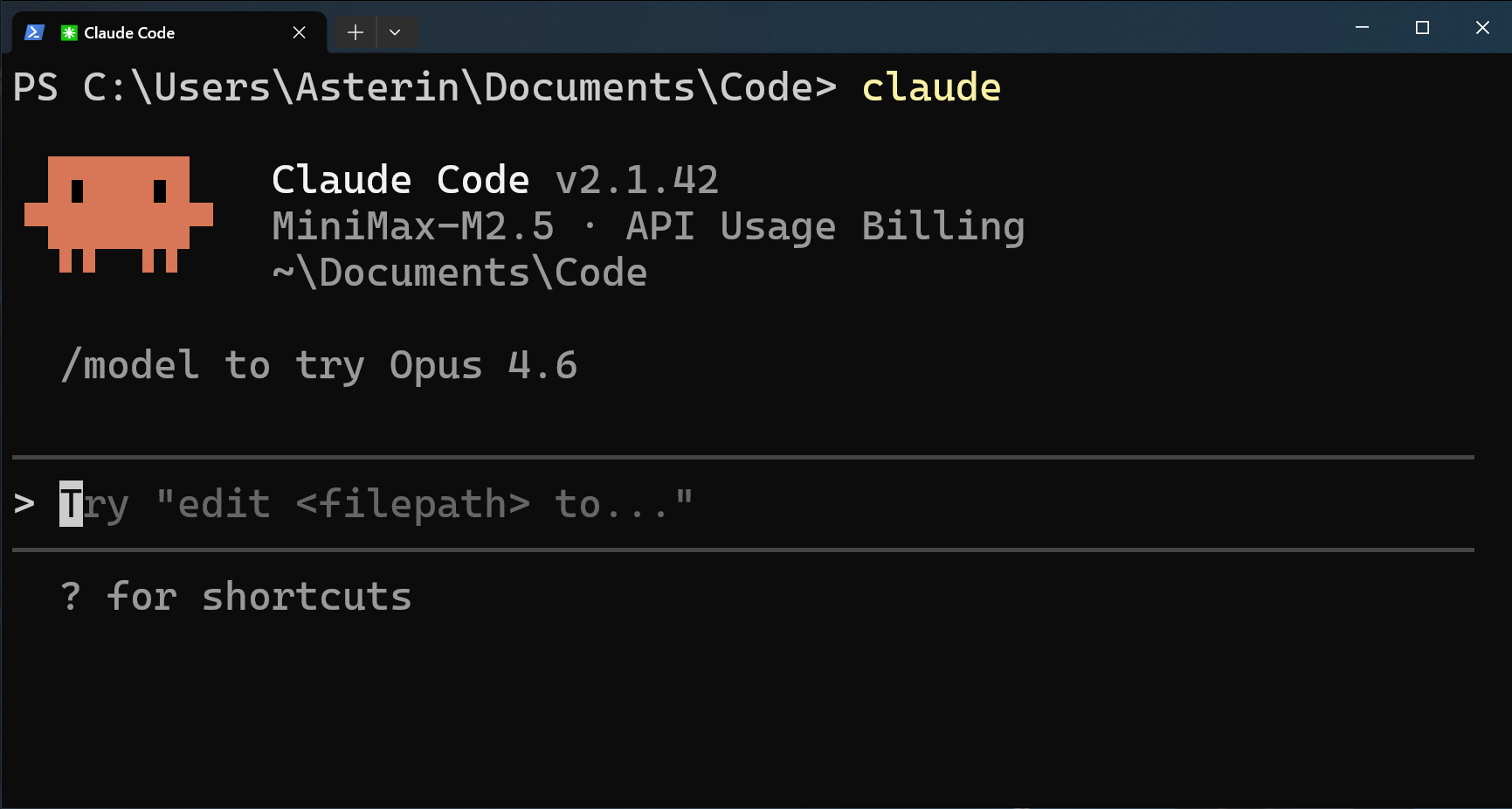
配置完成后,进入任意项目目录,在终端输入 claude 即可启动,下面是交互式界面:
VSCode
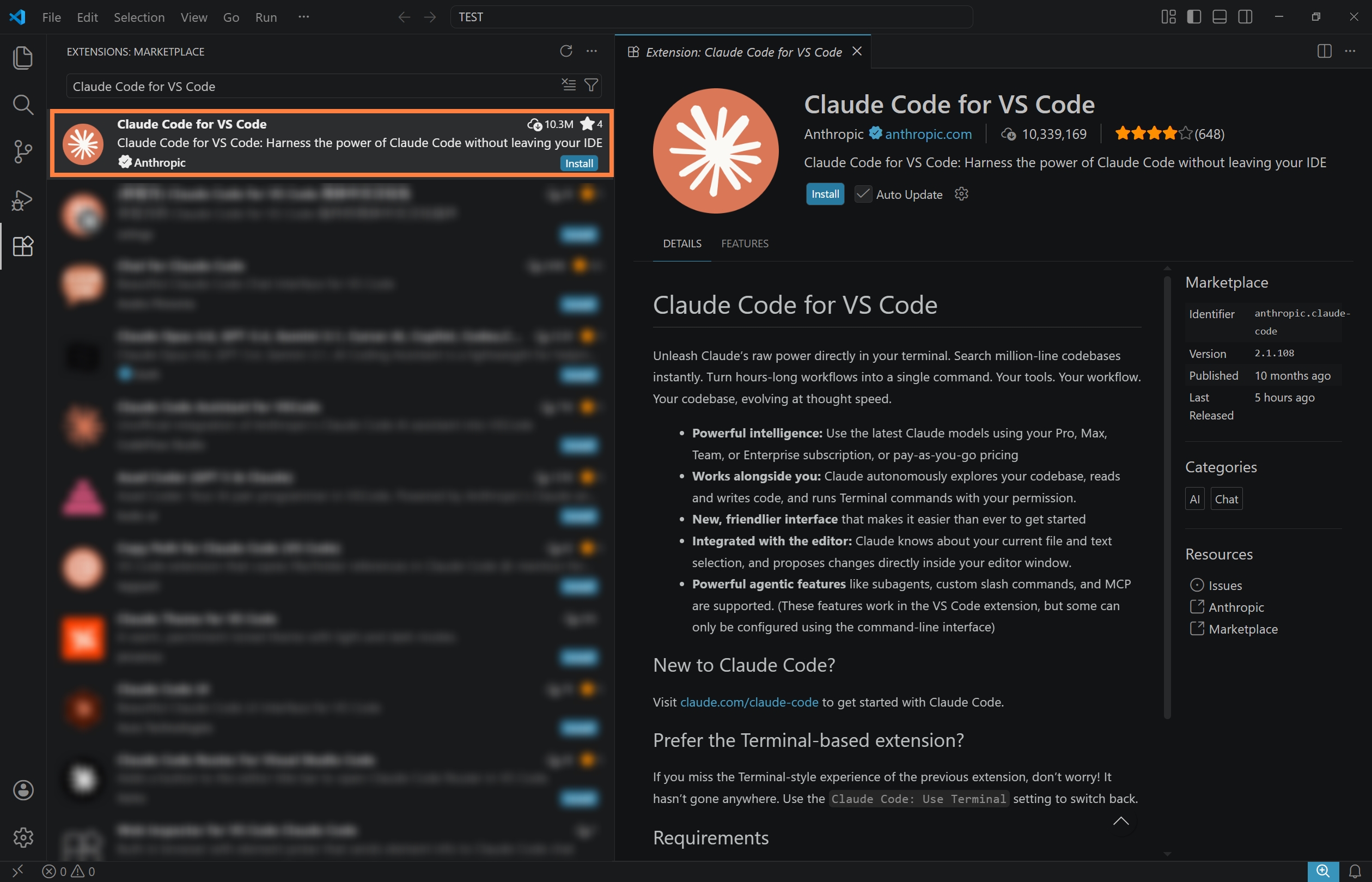
如果不习惯在命令行中工作的话,可以选择 VSCode 插件版本的 Claude Code。
在左侧 Extensions 中搜索 Claude Code for VS Code,找到 Anthropic 官方发布的版本进行安装。
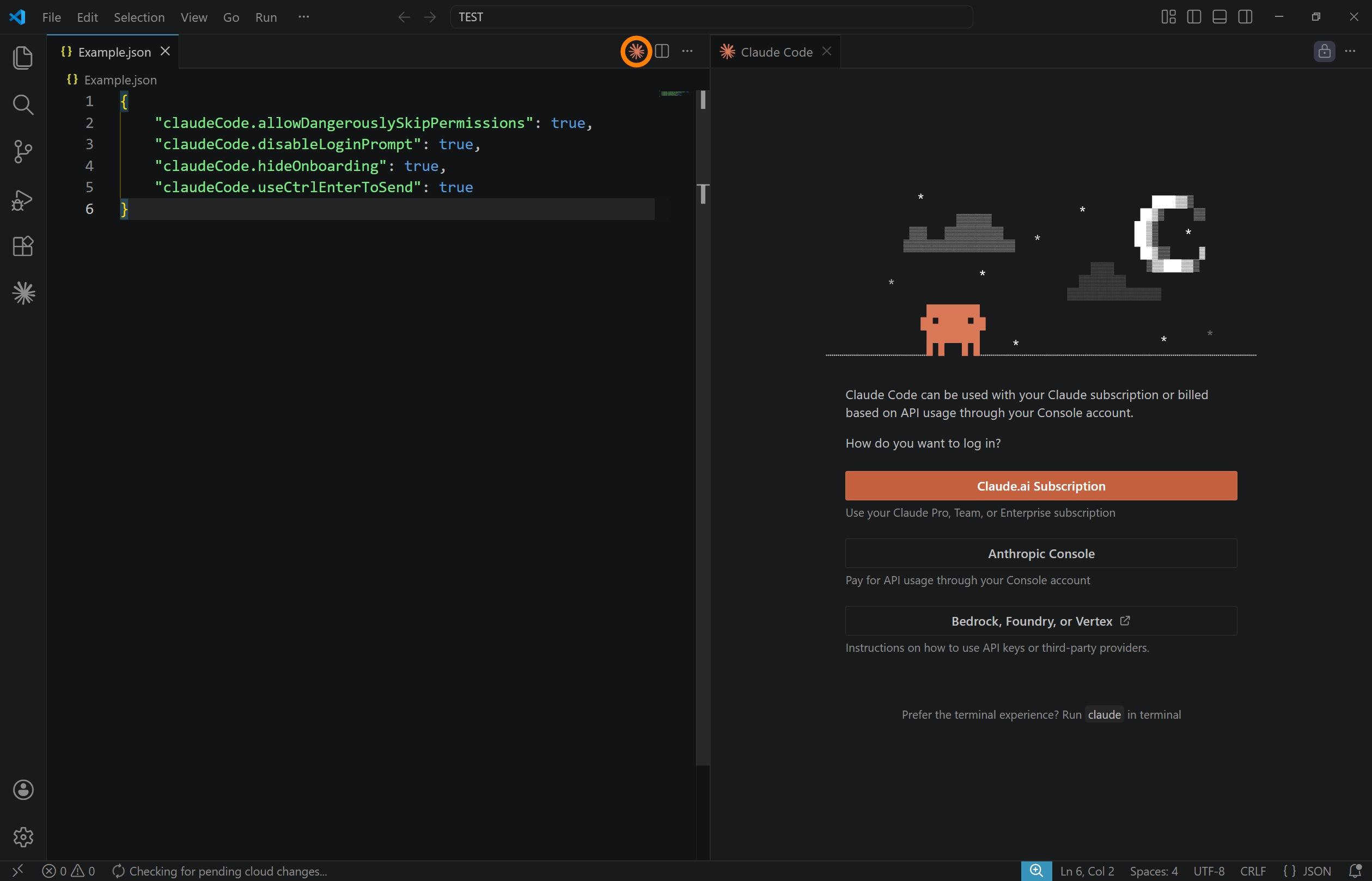
安装插件后,可以直接点击 Claude Code 图标打开侧边栏进行对话,但是启动时读取 ~/.claude/settings.json 需要一定的时间,所以登陆界面会一闪而过:
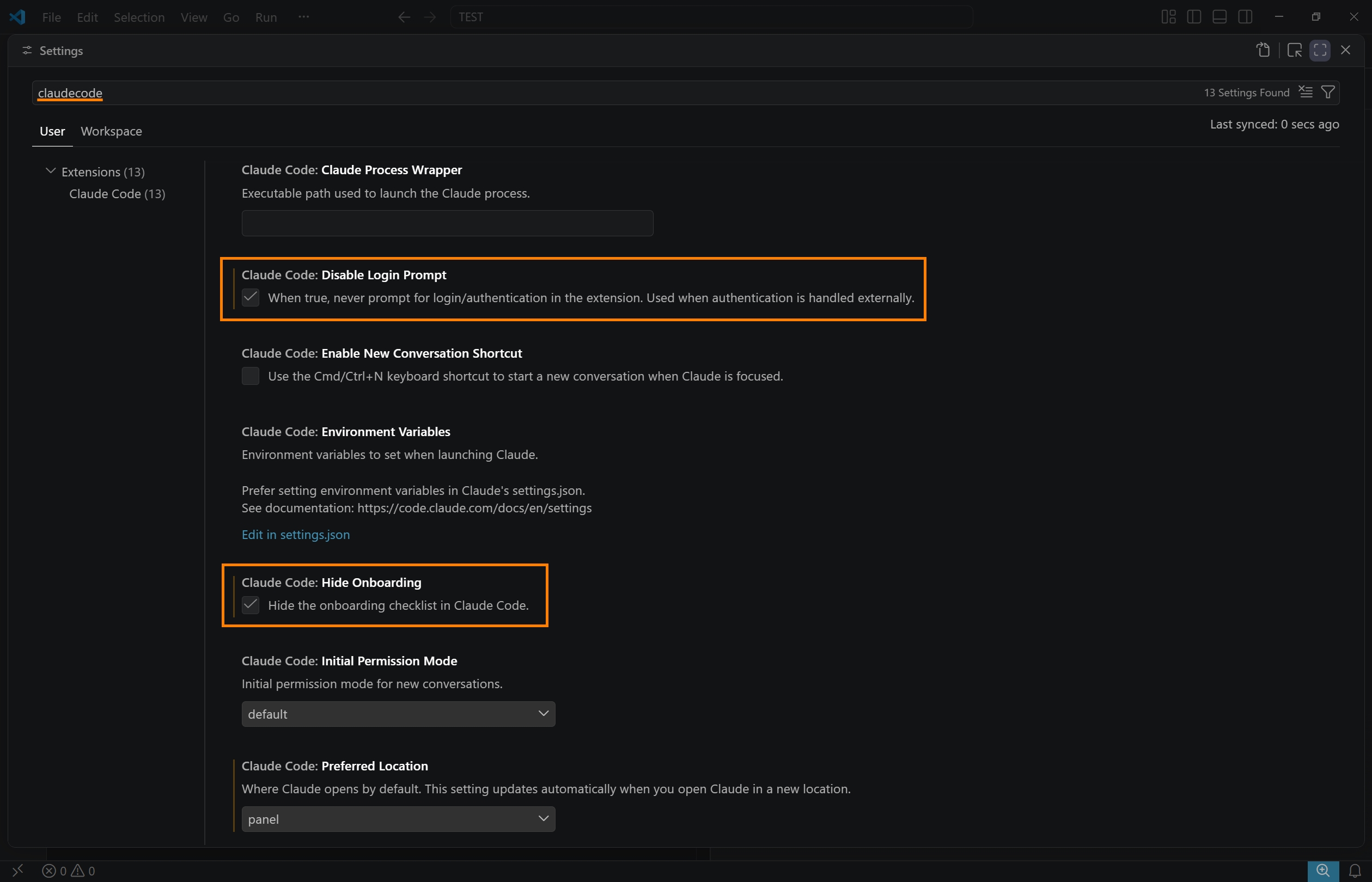
我们可以按 Ctrl + , 打开 VSCode 设置,输入 ClaudeCode 搜索相关设置,勾选 Disable Login Prompt 与 Hide Onboarding。
VSCode 插件版本的功能与命令行 CLI 版本几乎一致,界面更加友好;而且理论上可以在任意基于 VSCode 二次开发的 IDE 中使用这个插件版本,比如 Cursor,Antigravity,Windsurf 等。
基本使用
在终端输入 claude 进入交互式界面后,有几种基本的输入方式:
!前缀:直接执行 Bash 命令,不经过 Agent/前缀:调用命令或 Skill@前缀:引用文件路径,Claude 会在回复前先读取那个文件&前缀:把任务放到后台执行\+ 回车:输入换行(也可以按住 Ctrl 再按 Enter)
| 常用操作 | 效果 |
|---|---|
Esc |
立即中断 Claude 当前动作 |
/rewind或双击Esc |
打开回溯页面,可以恢复之前的对话或代码状态 |
Ctrl + G |
在外部编辑器打开当前内容(比如编辑长消息的时候) |
Alt + V |
粘贴剪贴板中的图片 |
/clear 或 /new |
清空上下文,开启新对话 |
/resume |
打开历史会话页面 |
/context |
查看当前会话的 Token 使用量 |
/compact |
压缩上下文 |
/plan或 Shift + Tab切换 |
进入计划模式:先探索项目、制定计划再开始实施 |
/init |
扫描项目并生成 CLAUDE.md,适合初次接手某一个项目 |
进阶内容
记忆与规则
Claude Code 每次启动都是新的会话,想让它了解你的项目约定和个人偏好,就需要用到记忆特性。
Claude Code 有两套互补的记忆机制,每次会话启动时都会自动加载:
| CLAUDE.md / Rules | Auto Memory | |
|---|---|---|
| 谁来写 | 你 / 团队 | Claude Code |
| 内容 | 规范与指令 | 学习成果与发现的模式 |
| 加载方式 | 每次会话全量加载 | 每次会话加载 MEMORY.md 前 200 行,主题文件按需读取 |
| 适用场景 | 编码标准、工作流、项目架构 | 构建命令、调试经验、Claude Code 发现的偏好 |
CLAUDE.md
CLAUDE.md 是持久性指令文件,Claude Code 在每次新会话启动时自动将其加载进上下文。
加载机制
CLAUDE.md 可以放在多个位置,每个位置有不同的作用域,更具体的位置优先级更高:
| 文件位置 | 作用域 | 加载时机 |
|---|---|---|
~/.claude/CLAUDE.md |
全局,所有项目 | 启动时 |
<项目根>/CLAUDE.md |
项目,可提交 Git | 启动时 |
<项目根>/CLAUDE.local.md |
个人本地,自动 gitignore | 启动时 |
<子目录>/CLAUDE.md |
子目录范围 | 按需加载 |
方向性:Claude Code 启动时从当前工作目录向上遍历,加载沿途所有 CLAUDE.md;而当前目录向下的子目录 CLAUDE.md 按需加载。
同级目录永远不互相加载,在
frontend/工作时,backend/CLAUDE.md不会被加载。
使用方法
存量代码:在项目目录 /init,Claude Code 会自动扫描项目,然后生成一份基础 CLAUDE.md。
全新项目:先搭建好基本骨架(项目结构、配置文件),再 /init;或者借鉴过往 CLAUDE.md。
CLAUDE.md 就是普通 Markdown 文件,可以随时打开编辑、清理过期规则。
Tips
CLAUDE.md 的内容是作为上下文传递给模型的,并非强制执行的配置,所以指令越具体,Claude 遵从效果越好。
建议单个 CLAUDE.md 控制在 200 行以内,内容过多时,可以拆分到 .claude/rules/。
.claude/rules/:模块化规则
.claude/rules/ 目录下可以有多个规则文件,每份文件只覆盖一个主题,比如:
1 | your-project/ |
这些规则文件会被递归发现,也可以用子目录进一步分组,比如 frontend/、backend/。
路径条件规则
Rules 最强大的功能是通过 YAML frontmatter 将规则绑定到路径,只再 Claude 读取匹配文件时才加载。
没有 paths 字段的规则文件则在每次会话启动时无条件加载,和 CLAUDE.md 优先级相同。
1 | --- |
*:匹配当前目录层级内的任意字符(不含/)**:匹配任意层级的目录(含零层)
| 模式 | 匹配范围 | 不匹配 |
|---|---|---|
*.ts |
项目根目录下的 .ts 文件 |
子目录里的 .ts |
**/*.ts |
任意目录下的 .ts 文件 |
— |
src/**/* |
src/ 下所有文件(含子目录) |
src/ 以外的文件 |
src/**/*.{ts,tsx} |
src/ 下所有 .ts 和 .tsx 文件 |
.js、.vue 等 |
tests/**/*.test.ts |
tests/ 下所有以 .test.ts 结尾的文件 |
— |
{ts,tsx} 是大括号展开语法,等价于同时写 **/*.ts 和 **/*.tsx。
Auto Memory:自动记忆
Auto Memory 是 Claude Code 判断某件事未来还用得上的时候才记录的内容。
存储位置
每个项目有独立的记忆目录:
1 | ~/.claude/projects/<project>/memory/ |
<project> 路径基于 Git 仓库派生,同一仓库下所有 worktree 和子目录共享同一份 Auto Memory。
Git Worktree 是 Git 的一个功能,允许你将同一个仓库的不同分支同时 checkout 到不同目录,常用于并行开发多个功能而不频繁切换分支。
开关控制
Auto Memory 默认开启,可以在交互式界面运行 /memory,直接切换 Auto Memory 的状态:
1 | > /memory |
管理多套配置
我们可以通过claude --settings path/to/your/profile命令配合 Powershell 别名,实现自定义命令来启动不同配置文件的 Claude Code,更加方便地在不同模型之间切换,而不会影响其他会话。
通过--settings命令指定配置中的信息,会追加到~/.claude/settings.json配置文件当中,
1 | ~/.claude/ |
比如这样设置以后,便可以通过claude --settings $HOME/.claude/settings_minimax.json来启动由 MiniMax 驱动的 Claude Code,而claude --settings $HOME/.claude/settings_deepseek.json便是启动由 deepseek 驱动的会话。
1 | # 主要配置 |
为了避免手敲这么长一段指令,我们可以在 Powershell 配置文件中设置自定义别名,如下所示
1 | # 将编码格式为 UTF-8 以解决显示乱码 |
Windows 10 预装的 PowerShell 5,配置文件是
~/Documents/WindowsPowerShell/profile.ps1对于 PowerShell 7,则是
~/Documents/PowerShell/profile.ps1
此时在终端输入 deepseek 或 minimax 就能一键启动对应模型了。